
Numériser un document avec un scanner
Scanner un document papier directement depuis une fenêtre d'ajout de document.
Les fenêtres d'ajout de document (ordonnance, cotation, PEC) permettent de scanner un document papier, sans passer par un fichier.
Avant de commencer
Le scanner doit être branché et configuré dans le logiciel de numérisation NAPS2 du poste.
Scanner le document
- Placez le document dans le scanner.
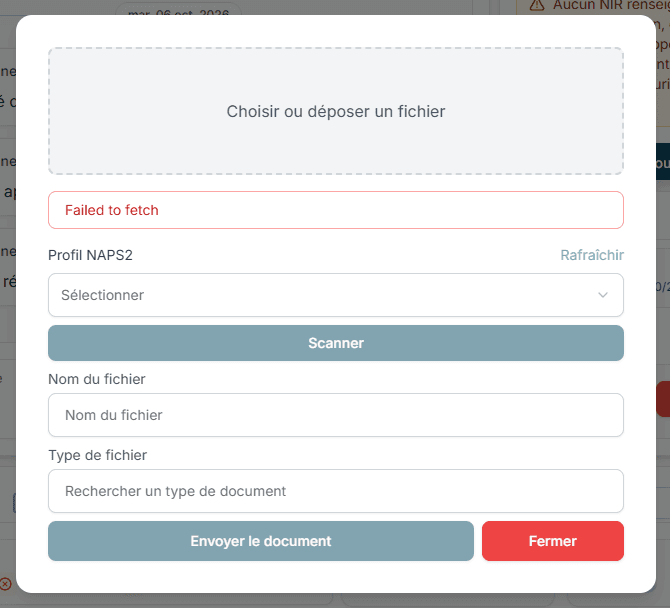
- Dans la fenêtre d'ajout, sous la zone de dépôt, choisissez un « Profil NAPS2 ». Cliquez sur « Rafraîchir » si la liste est vide.
- Cliquez sur « Scanner ». Le bouton affiche « Scan en cours… ».
- Vérifiez le document dans l'aperçu.
- Terminez l'ajout comme pour un fichier.
« Retirer » enlève le document scanné pour recommencer.
Problèmes fréquents
« Failed to fetch » sous la zone de dépôt : le module de numérisation du poste ne répond pas. Vous pouvez toujours ajouter un fichier déjà enregistré avec « Choisir ou déposer un fichier ».
« Veuillez sélectionner un profil NAPS2. » : choisissez un profil avant de cliquer sur « Scanner ».
« Aucun profil trouvé » : aucun profil de scan n'est configuré sur ce poste.
« Erreur lors du scan » : vérifiez que le scanner est allumé et branché, puis réessayez.