
Ajouter une ordonnance
Déposer une ordonnance dans le dossier d'appareillage.
L'ordonnance s'ajoute au dossier d'appareillage sélectionné, depuis la fiche du patient.
Avant de commencer
Le patient doit avoir un dossier d'appareillage. Sans dossier, le bloc « Prescription » affiche « Aucun dossier d'appareillage ».
Ajouter le document
- Ouvrez la fiche du patient.
- Ouvrez la fenêtre d'ajout de l'une de ces deux façons :
- dans le bloc « Documents », cliquez sur la tuile « Ordonnance » marquée « Manquant » ;
- dans le bloc « Prescription », si un rendez-vous médical est déjà planifié, cliquez sur « Ajouter l'ordonnance ».
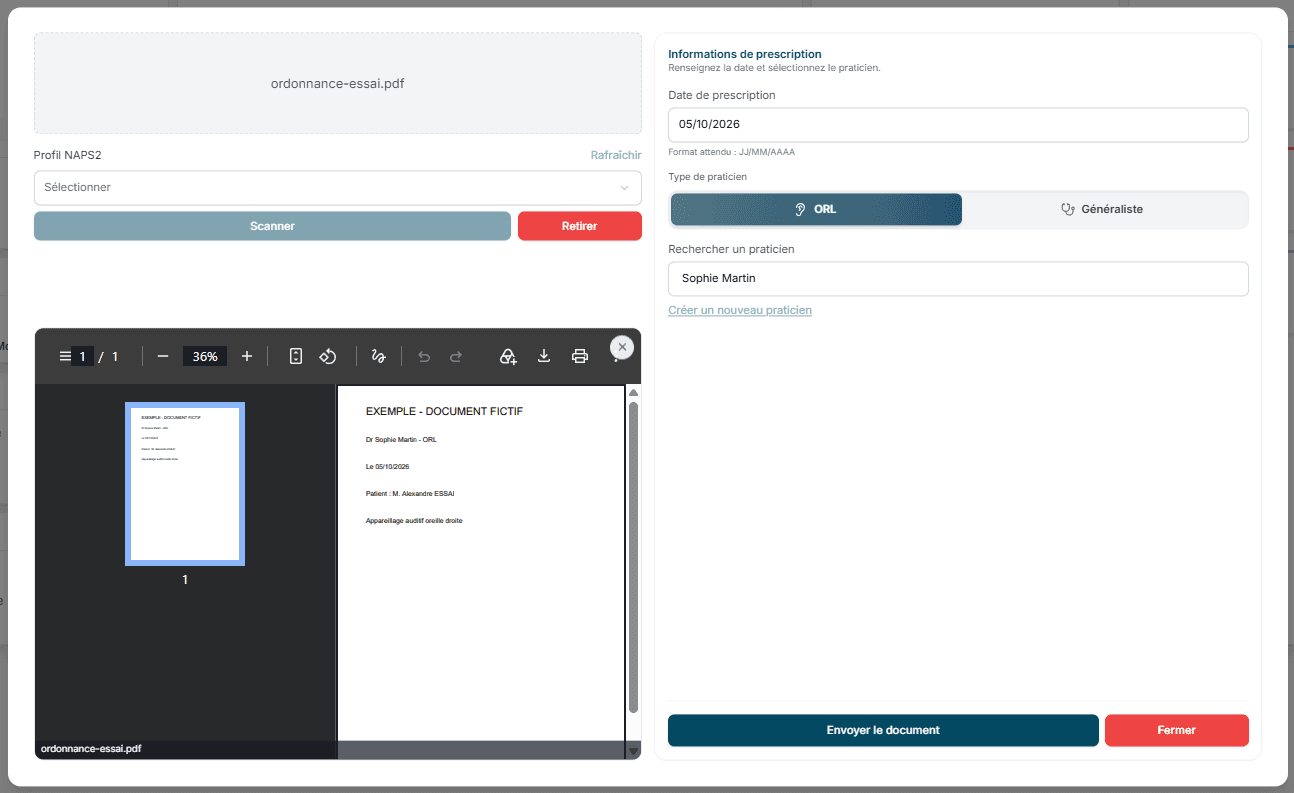
- Déposez le fichier ou cliquez sur « Choisir ou déposer un fichier ». Vous pouvez aussi le numériser : choisissez un « Profil NAPS2 », puis cliquez sur « Scanner ». « Retirer » enlève le fichier choisi.
- Attendez la lecture automatique si elle se lance : elle peut pré-remplir la date et le praticien.
- Vérifiez « Date de prescription ».
- S'il s'agit d'une ordonnance bizone, activez l'interrupteur « Ordonnance bizone ».
- Choisissez « Type de praticien ».
- Recherchez le praticien dans « Rechercher un praticien ».
- Cliquez sur « Envoyer le document ».
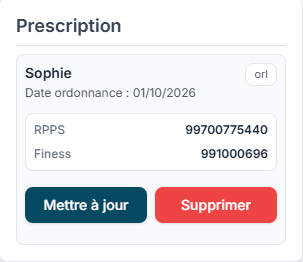
Une fois l'ordonnance enregistrée, le bloc « Prescription » affiche le praticien, la date de l'ordonnance, le RPPS et le Finess, avec les boutons « Mettre à jour » et « Supprimer ». Une ordonnance bizone porte en plus le badge « Bizone », à côté du type de praticien.
Pour une ordonnance bizone, l'ALD est ensuite pré-cochée sur les appareils au moment de facturer (voir Facturer un appareillage).
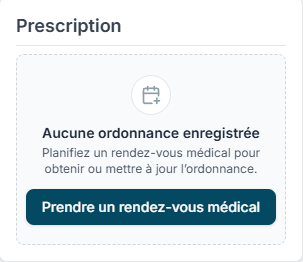
Sans rendez-vous médical ni ordonnance, le bloc « Prescription » propose seulement « Prendre un rendez-vous médical ».
Créer le praticien s'il n'existe pas
Si le praticien n'apparaît pas dans « Rechercher un praticien », créez-le sans quitter la fenêtre :
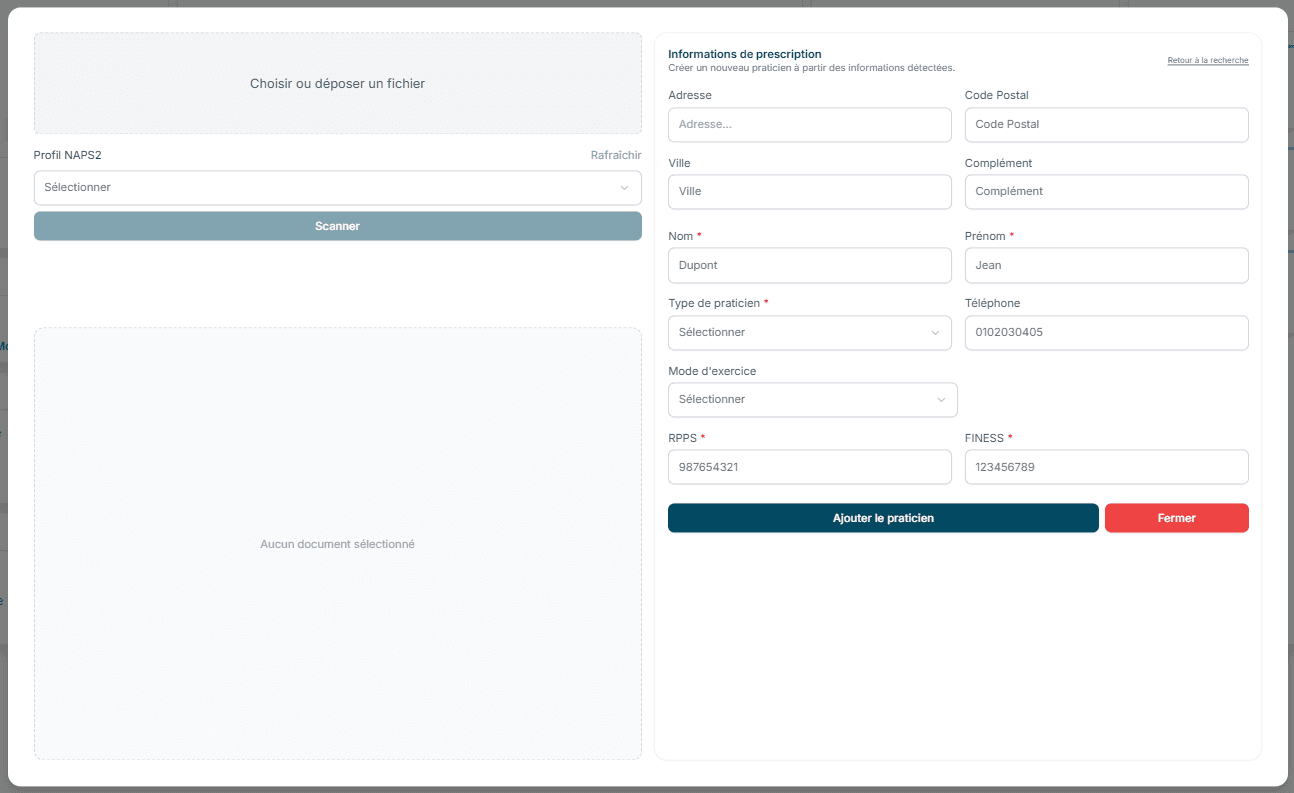
- Cliquez sur « Créer un nouveau praticien », sous le champ de recherche. Le panneau « Informations de prescription » s'affiche. Les informations trouvées par la lecture automatique sont déjà remplies.
- Complétez les champs obligatoires : « Nom », « Prénom », « Type de praticien », « RPPS » et « FINESS ».
- Complétez si besoin « Adresse », « Code Postal », « Ville », « Complément », « Téléphone » et « Mode d'exercice ».
- Cliquez sur « Ajouter le praticien ». Vous revenez à la recherche : choisissez le praticien que vous venez de créer.
« Retour à la recherche » revient à la recherche sans créer le praticien.
Règles de saisie
- Le fichier est obligatoire pour envoyer le document.
- « Date de prescription » est obligatoire, au format JJ/MM/AAAA.
- Un médecin ou ORL doit être choisi.
Problèmes fréquents
« La date de prescription est requise » : renseignez la date.
« Le format doit être JJ/MM/AAAA » : corrigez le format de la date.
« Vous devez choisir un médecin/ORL » : sélectionnez un praticien.
« Aucun praticien trouvé pour cette recherche. » : modifiez votre recherche ou créez le praticien (voir ci-dessus).
Si le message « Document non conforme » apparaît, le fichier peut être conservé dans le dossier, mais il est indiqué qu'il ne pourra pas être transmis électroniquement.