
Ajouter un collaborateur
Créer le compte d'un nouveau membre de l'équipe.
Réservé au responsable audio. Chaque membre de l'équipe a son propre compte I'mAudio.
Ajouter le collaborateur
- Ouvrez le menu du compte, puis cliquez sur « Gérer mon équipe ».
- Cliquez sur « Ajouter un collaborateur ». La fenêtre « Ajouter un collaborateur » compte trois étapes. Passez de l'une à l'autre avec « Suivant » et « Précédent ».
Étape 1 : identité
- Renseignez « Nom de famille », « Prénom » et « Email ».
- Choisissez une « Couleur » : elle identifie le collaborateur dans l'agenda et le planning.
- Si c'est un audioprothésiste, activez « C'est un audio ? », puis renseignez « Numéro de facturation » et « Identifiant national PS ».
- Cliquez sur « Suivant ».
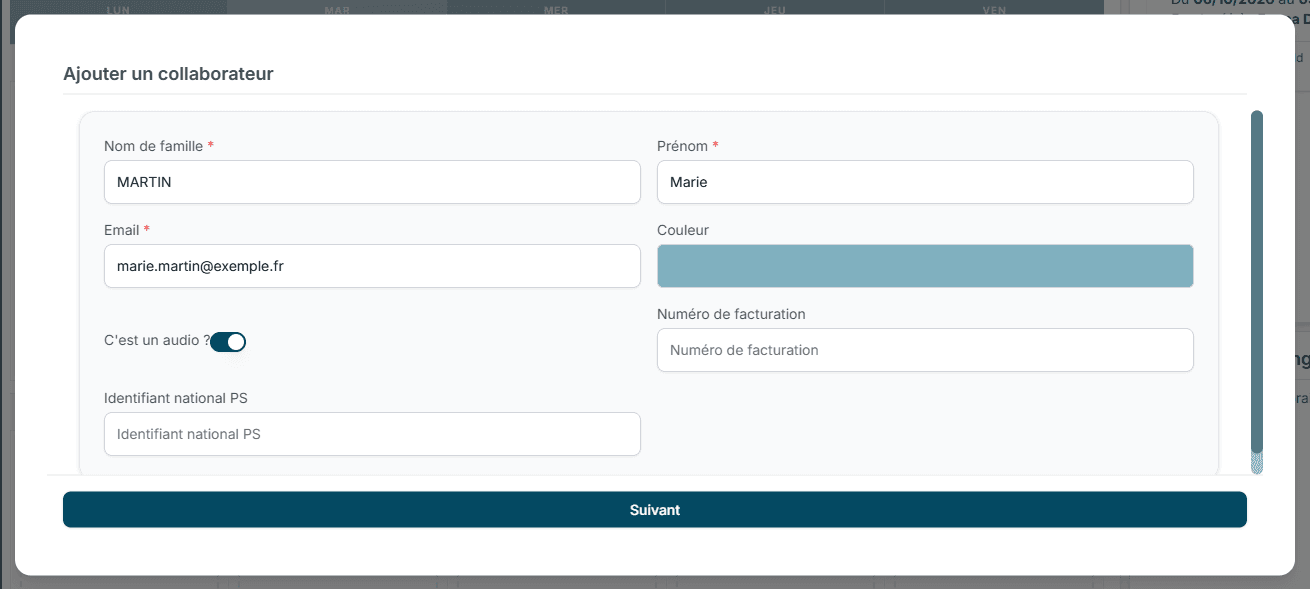
Étape 2 : coordonnées
- Renseignez le « Téléphone personnel » et l'adresse.
- Choisissez le « Centre principal ».
- Cliquez sur « Suivant ».
Étape 3 : contrat
- Choisissez le « Type de contrat » (« CDI », « CDD », « Alternance », « Stage »).
- Choisissez la date de début et, si besoin, la « Date de fin (optionnelle) ».
- Cliquez sur « Ajouter un(e) employé(e) ».
« Suivant » reste sans effet tant que les champs obligatoires de l'étape ne sont pas remplis : les erreurs s'affichent sous les champs.
Problèmes fréquents
« Le nom est requis », « Le prénom est requis », « L'email est requis », « Email invalide » : complétez l'identité.
« Le numéro de téléphone personnel est requis » : renseignez le téléphone.
« Adresse requise », « Code postal requis », « Ville requise » : complétez l'adresse.
« Le centre principal est requis », « Veuillez sélectionner un centre » : choisissez un centre.
« Le type est requis », « La date de début est requise » : complétez le contrat.
« Le numéro de facturation est requis », « L'identifiant national PS est requis » : obligatoires pour un audio.