
Facturer un appareillage
Suivre les étapes de facturation depuis la fiche patient.
La facturation s'ouvre depuis le bouton « Facturation » du bloc « Sécurité Sociale » de la fiche patient.
Avant de commencer
Le dossier doit contenir les éléments demandés par l'écran de facturation. L'écran indique directement si la télétransmission est possible ou bloquée.
Consulter les factures du patient
- Ouvrez la fiche du patient.
- Dans le bloc « Sécurité Sociale », cliquez sur « Facturation ».
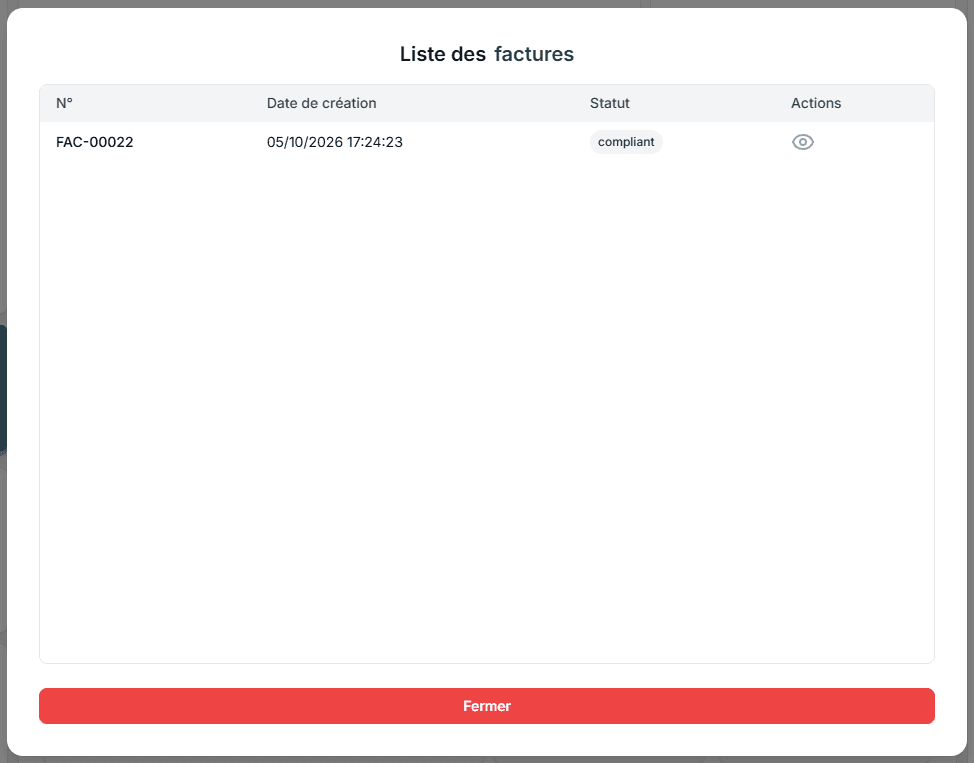
- Consultez la « Liste des factures ».
- Cliquez sur l'œil pour voir le détail d'une facture.
Vérifier le détail
Dans « Détail de la facture », vérifiez les blocs affichés : « Facture », « Patient », « Dossier », « Prise en charge », « Paiements », « Documents liés », et selon la facture « Prescripteur » et « Appareillage » ou « Articles vendus ».
Dans le bloc « Dossier », vous pouvez corriger le type et le renouvellement du dossier, puis cliquer sur « Enregistrer ».
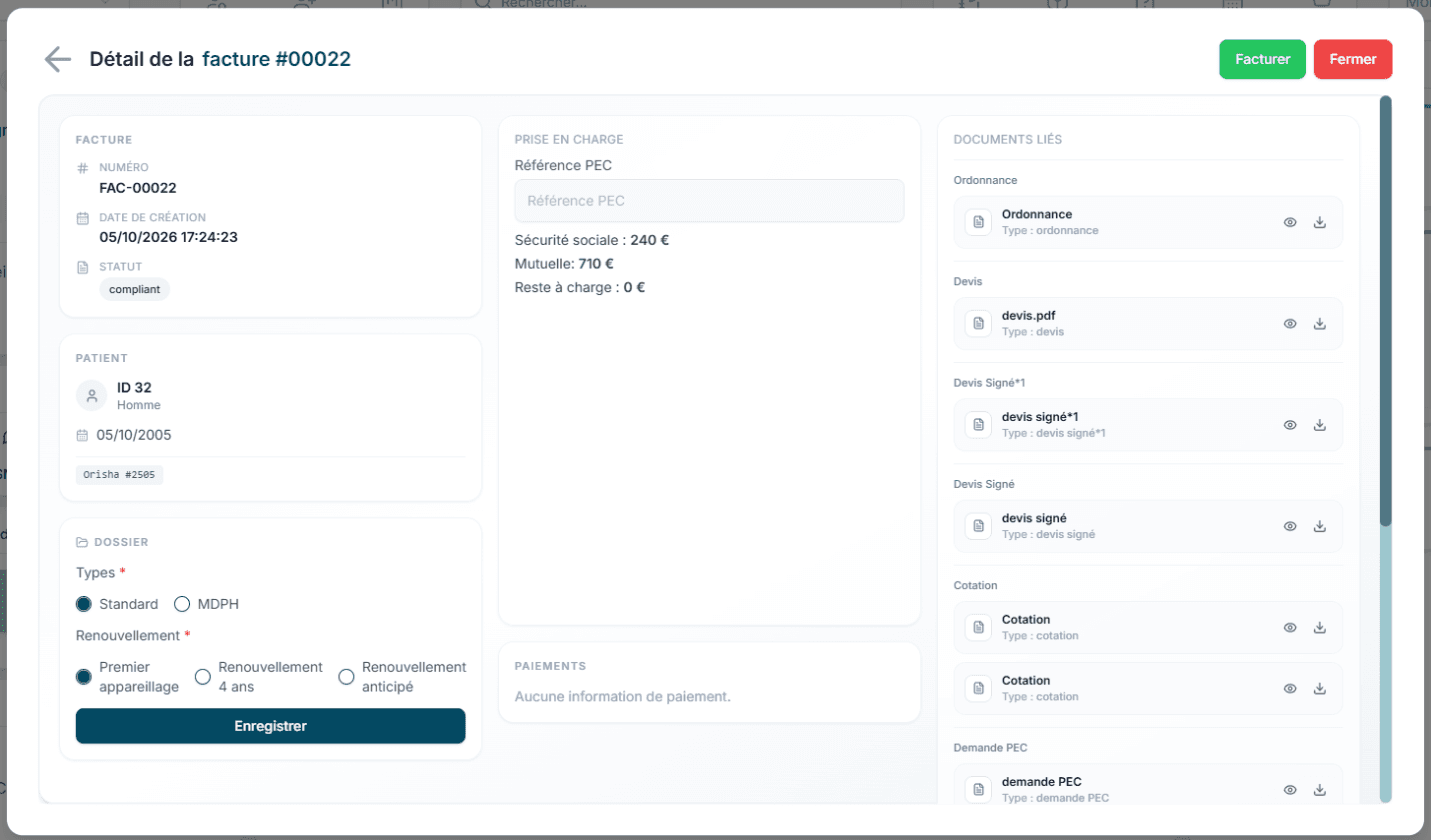
Selon l'état de la facture, l'écran peut proposer « Facturer », « Transmettre la facture », « Tarification », « Facturer (FSE) », « Annuler la facture », « Mise en lot », « Envoyer le lot » ou « Voir sur Intellio ».
Vérifier les prérequis
- Dans « Détail de la facture », cliquez sur « Facturer ». L'écran « Statut de la Facturation » s'ouvre.
- Vérifiez l'état « Télétransmission possible » ou « Télétransmission bloquée ».
- Vérifiez la « Date de facturation ».
- Associez les documents demandés : « PEC signée », « Devis signé », « Livraison », « Ordonnance » et « RGPD signé ».
- Cliquez sur « Commencer la facturation » si l'action est disponible.
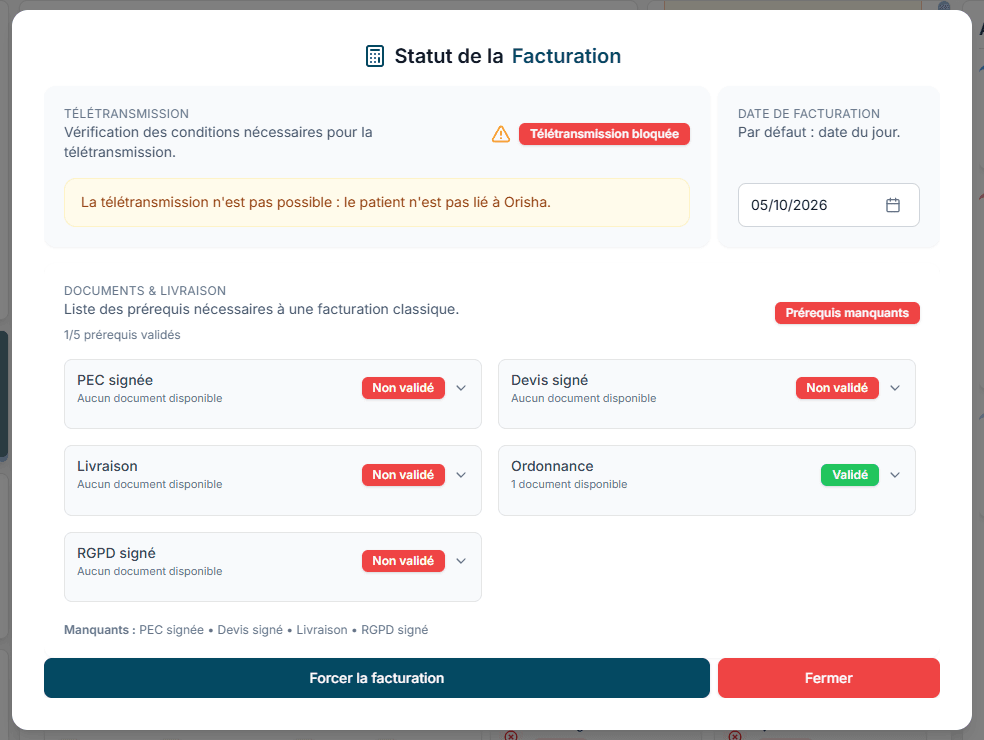
Si des prérequis manquent, l'écran peut proposer « Forcer la facturation ».
Vérifier les appareils à facturer
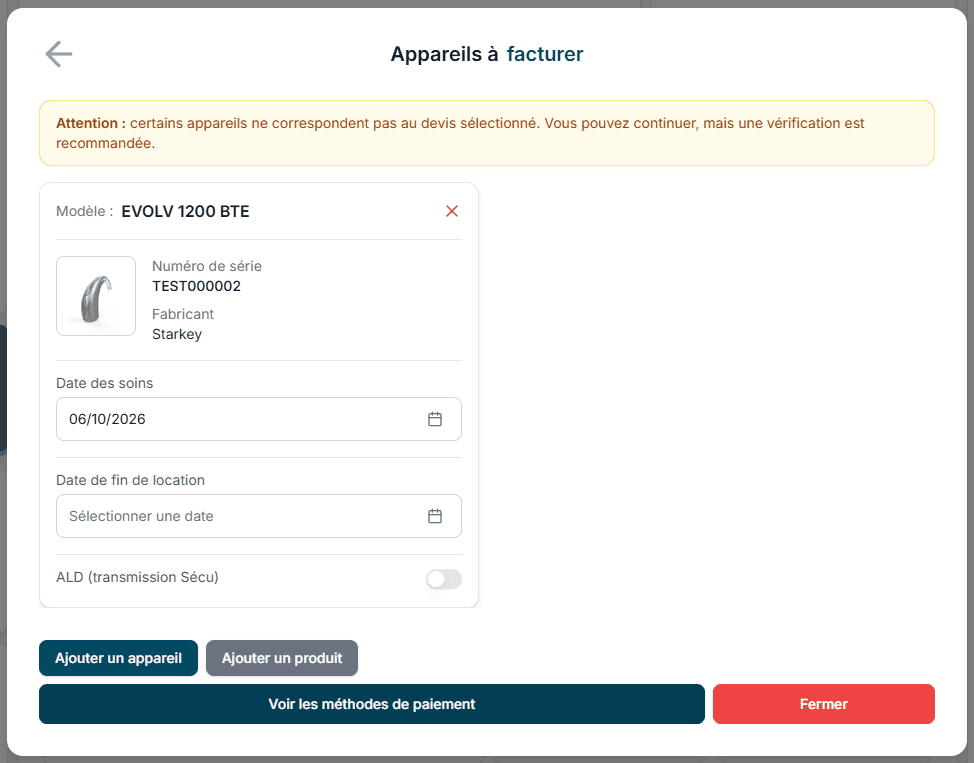
- Dans « Appareils à facturer », vérifiez le message de conformité avec le devis.
- Pour chaque appareil, renseignez ou vérifiez « Date des soins ». Les champs « Date de fin de location » et « ALD (transmission Sécu) » sont aussi proposés.
- Si besoin, cliquez sur « Ajouter un appareil » ou « Ajouter un produit ».
- Cliquez sur « Voir les méthodes de paiement ».
Si l'ordonnance choisie est une ordonnance bizone, « ALD (transmission Sécu) » est cochée d'office sur les appareils. Le bandeau « Ordonnance bizone : l'ALD a été pré-cochée sur les appareils, vous pouvez la décocher si besoin. » s'affiche. Vous pouvez décocher l'ALD appareil par appareil.
Enregistrer les paiements
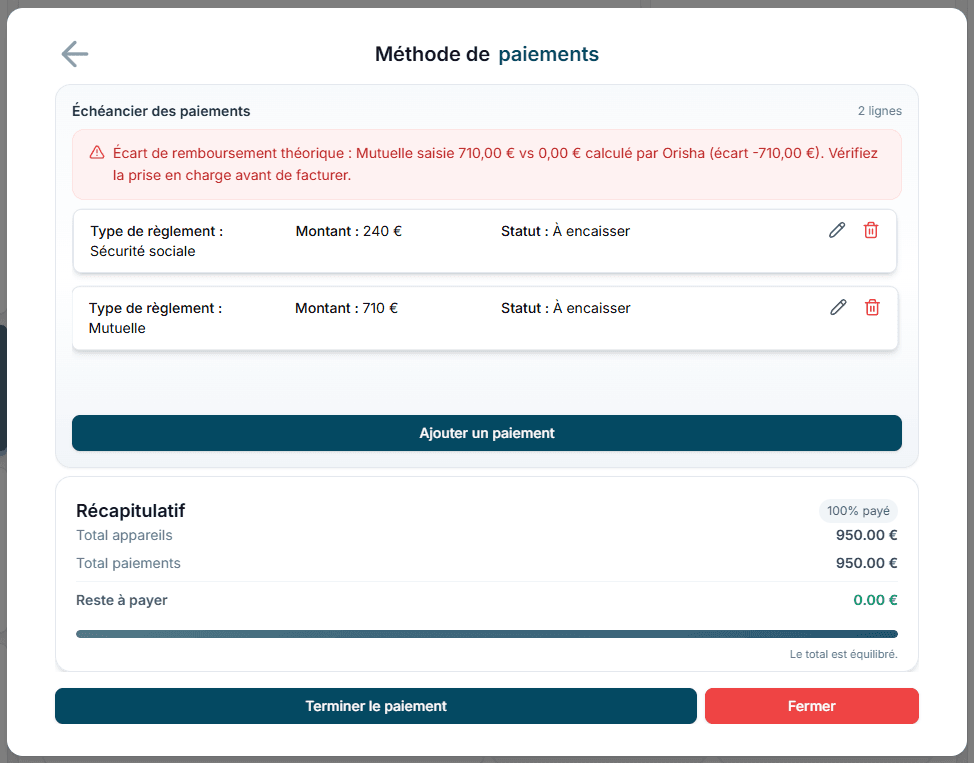
- Dans « Méthode de paiements », vérifiez l'« Échéancier des paiements ».
- Cliquez sur « Ajouter un paiement » si nécessaire.
- Renseignez le type de règlement, le numéro de chèque, le nom de la mutuelle et le montant selon les champs affichés.
- Vérifiez chaque ligne (type de règlement, montant, statut) et le « Récapitulatif » : « Total appareils », « Total paiements » et « Reste à payer ».
- Cliquez sur « Terminer le paiement ».
Transmettre la facture
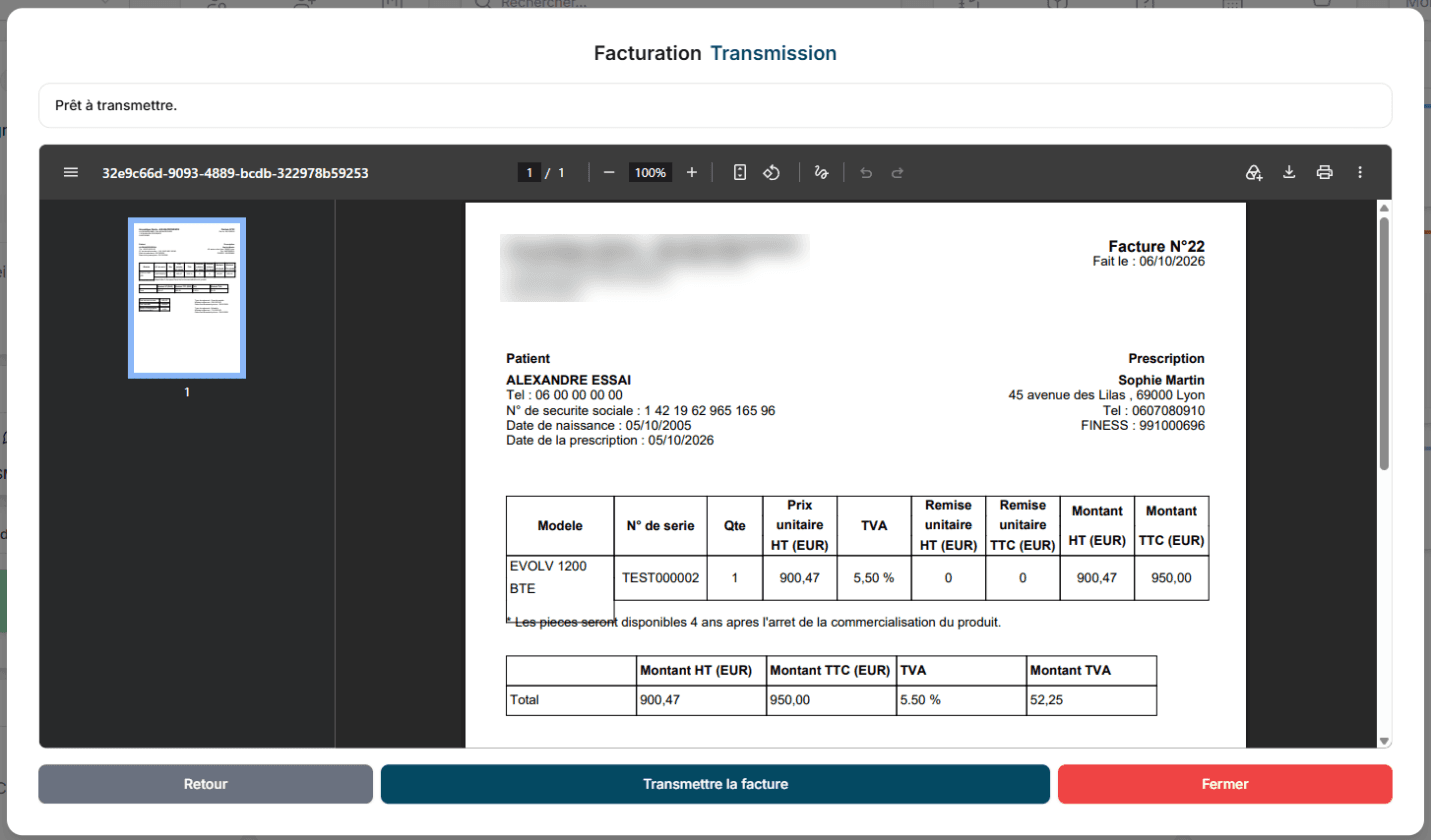
- Dans « Facturation Transmission », cliquez sur « Transmettre la facture ».
- Suivez les étapes affichées : « Envoi de la facturation à Orisha… », « Finalisation de la facture… », « Mise en lot… », « Envoi du lot… », « Transmission terminée. ».
- Cliquez sur « Fermer » quand l'action est terminée.
Problèmes fréquents
« Service Juxtalink indisponible. » : la transmission ne peut pas être faite sur ce poste.
« Aucune carte Vitale dans le lecteur. » : insérez la carte Vitale, puis réessayez.
« Aucune carte CPS dans le lecteur. » : insérez la carte CPS, puis réessayez.
« Le contexte ApCV est invalide ou expiré, veuillez relire la carte ApCV du patient. » : relisez l'ApCV du patient.
« Le code CPS est obligatoire. » : renseignez le code porteur CPS.
« Le code CPS doit contenir exactement 4 chiffres. » : corrigez le code porteur CPS.
« Stock insuffisant pour "…" » : vérifiez les produits ou numéros de série ajoutés.