
Patients
Créer un patient avec la carte Vitale ou l'ApCV
Pré-remplir la fiche d'un nouveau patient à partir de sa carte Vitale ou de son application carte Vitale.
Sur l'écran « Création d'un nouveau patient », les boutons « Carte Vitale » et « ApCV » remplissent automatiquement l'identité du patient.
Avant de commencer
- Le lecteur de cartes doit être branché et le service de lecture disponible. Sinon, les boutons sont grisés et le message « Service Juxtalink indisponible » s'affiche.
- Pour la carte Vitale, insérez-la dans le lecteur.
- Pour l'ApCV, le patient doit présenter le QR code de son application.
Lire la carte Vitale
- Ouvrez « Ajouter un patient ».
- Cliquez sur « Carte Vitale ». L'état passe à « Lecture en cours... ».
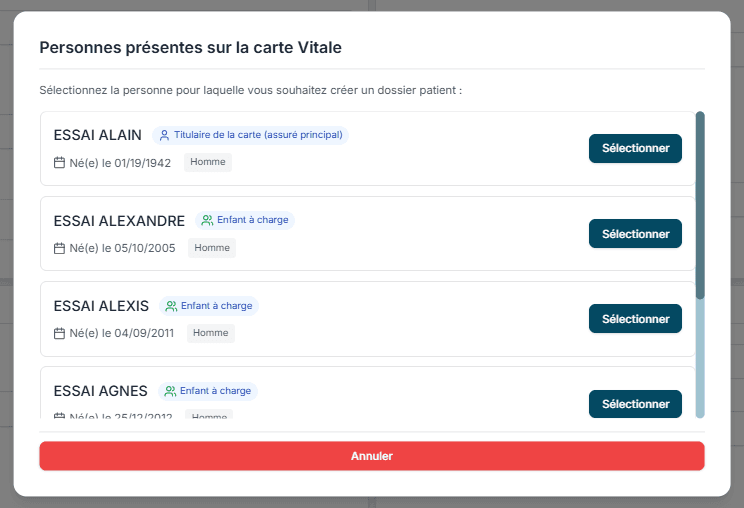
- Si la carte contient plusieurs personnes, la fenêtre « Personnes présentes sur la carte Vitale » s'ouvre. Cliquez sur « Sélectionner » à côté de la personne concernée.
- Vérifiez les champs remplis, puis complétez ceux qui manquent, notamment « Téléphone ».
- Cliquez sur « Enregistrer ».
Quand la lecture réussit, l'état affiche « Données Vitale chargées ».

Lire l'ApCV
- Cliquez sur « ApCV ».
- Si une lecture ApCV précédente est encore valide, choisissez « Réutiliser le contexte précédent » ou « Scanner un nouveau QR code ».
- Dans la fenêtre « Lecture ApCV », scannez le QR code du patient.
- Vérifiez le contenu scanné, puis cliquez sur « Envoyer ».
- Choisissez la personne si plusieurs sont proposées, complétez la fiche, puis cliquez sur « Enregistrer ».

Problèmes fréquents
« Carte Vitale absente » : insérez la carte, puis cliquez sur « Réessayer ».
« Erreur carte Vitale » : retirez puis réinsérez la carte, puis cliquez sur « Réessayer ».
« Service Juxtalink indisponible » : la lecture de carte n'est pas possible sur ce poste. Créez le patient à la main.