
Faire une vente
Vendre des produits à un patient et encaisser le paiement.
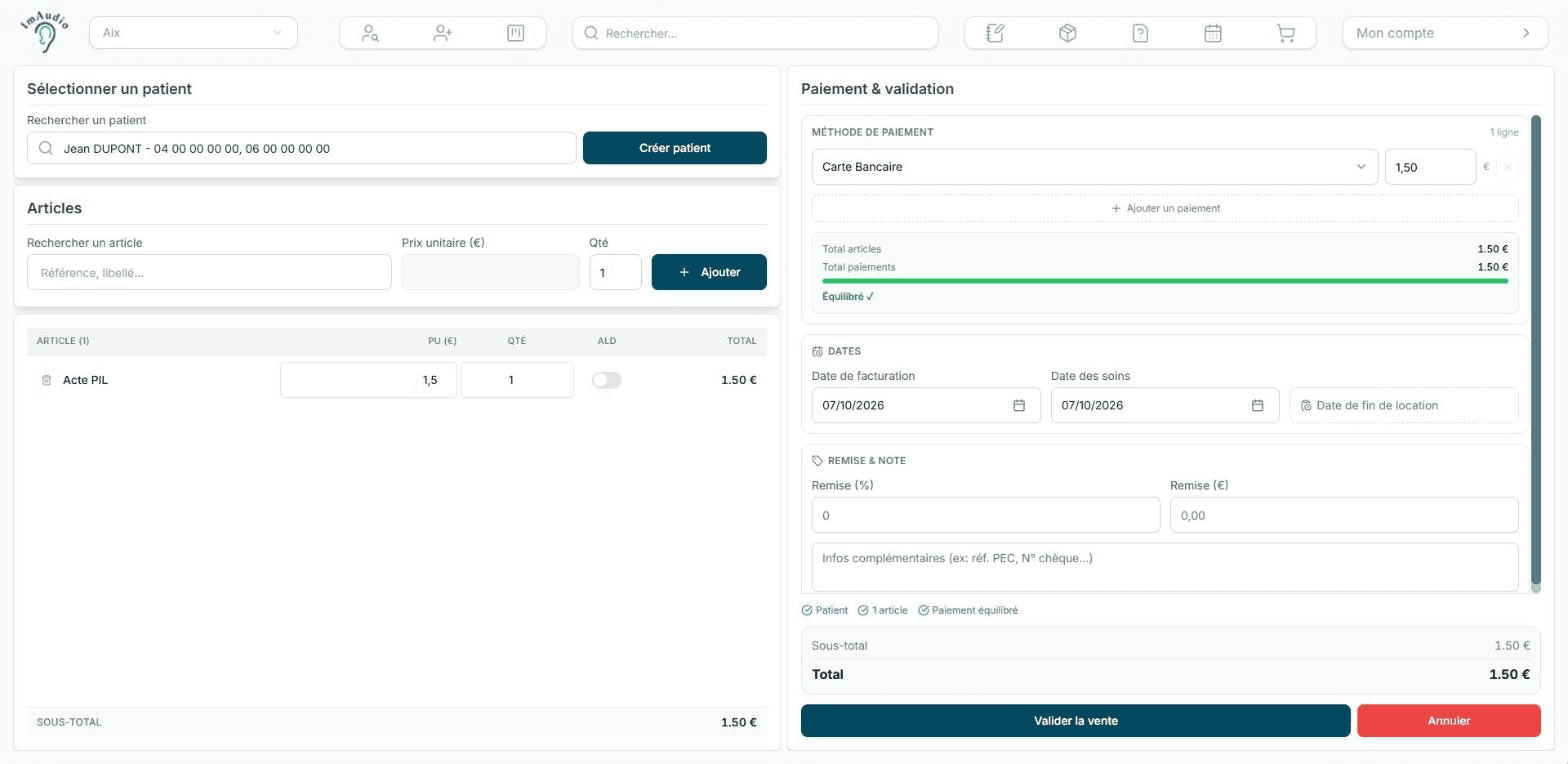
L'écran « Vente » permet de vendre rapidement des produits (piles, accessoires, produits d'entretien) à un patient, sans dossier d'appareillage.
Avant de commencer
Vérifiez le centre actif : la vente est enregistrée dans ce centre.
Choisir le patient
- Ouvrez l'écran de vente :
- dans la barre du haut, cliquez sur l'icône « Faire une vente » ;
- ou, depuis la fiche du patient, cliquez sur « Vente » dans « Actions Patient ». Le patient est alors déjà choisi.
- Dans « Rechercher un patient », tapez le nom puis choisissez le patient. Le badge « Patient sélectionné » apparaît.
- Si le patient n'existe pas, cliquez sur « Créer patient ».
Ajouter les articles
- Dans « Rechercher un article », tapez une référence ou un libellé, puis choisissez le produit.
- Vérifiez « Prix unitaire (€) » et « Qté ».
- Si le produit est suivi par numéro de série, choisissez les numéros.
- Cliquez sur « Ajouter ».
Un prix unitaire de 0 € est accepté, par exemple pour un article offert. Un article sans stock affiche le badge « Stock épuisé ».
Le panier affiche « PU (€) », « Qté », « ALD », « Total » et le « Sous-total ». L'interrupteur « ALD » d'une ligne indique que l'article relève de l'ALD. La corbeille retire une ligne.
Encaisser
- Dans « Paiement & validation », choisissez la méthode et le montant du paiement. Si le patient paie de plusieurs façons, cliquez sur « Ajouter un paiement ».
- Renseignez si besoin « Date de facturation », « Date des soins », « Date de fin de location », « Remise (%) » ou « Remise (€) », et une note.
- Vérifiez que le paiement indique « Équilibré ✓ ».
- Cliquez sur « Valider la vente ».
Le message « Vente enregistrée — Facture #N » s'affiche. Vous pouvez alors cliquer sur « Voir la facture », « Transmettre FSE » si la vente contient un article remboursable, ou « Nouvelle vente ».
Problèmes fréquents
« Sélectionne un patient » : choisissez un patient.
« Ajoute au moins un article » : ajoutez un produit au panier.
« Ajoute au moins un paiement », « Méthode requise », « Montant invalide » : complétez les paiements.
« Prix invalide », « Min 1 » : corrigez le prix ou la quantité.
À l'ajout d'un article :
- « Le prix unitaire ne peut pas être négatif », « La quantité doit être supérieure à 0 » : corrigez le prix ou la quantité ;
- « Veuillez sélectionner N numéro(s) de série » : choisissez un numéro de série par unité ;
- « Stock insuffisant (disponible : N) » : réduisez la quantité, ou ajoutez du stock dans « Entretien ».